إذا كنت تستخدم أجهزة الكمبيوتر بانتظام في أعمالك اليومية، فستواجه حتمًا بعض المشاكل التقنية التي يجب أن تكون على دراية بها، وطرق التعامل معها.
انقطاع الاتصال بشبكة واي فاي
إذا استمر جهاز الكمبيوتر في الانقطاع عن شبكة واي فاي، فقد يكون ذلك بسبب عدة أسباب مثل برامج تشغيل الشبكة القديمة، أو بطاقة الشبكة المعيبة، أو حتى برنامج الأمان الذي يحظر اتصالك.
ويتطلب ذلك التحقق من وجود أي تحديثات لبرامج تشغيل الشبكة وتثبيتها إذا لزم الأمر. الأمر الثاني، هو التحقق من خيارات إدارة الطاقة لمحول الشبكة. قد يتسبب نظام ويندوز مُحسَّن لتوفير الطاقة عن طريق إيقاف تشغيل أجهزة معينة عند عدم استخدامها، أحيانًا في مشاكل في اتصال الشبكة.
لتعطيل هذه الميزة، انتقل أولاً إلى ابدأ > إدارة الأجهزة. وسّع محولات الشبكة في القائمة، ثم انقر نقراً مزدوجًا عليها لفتح نافذة الخصائص. بعد ذلك، انتقل إلى علامة تبويب إدارة الطاقة، وألغِ تحديد الخيار الذي يقول "السماح للكمبيوتر بإيقاف تشغيل هذا الجهاز لتوفير الطاقة". أخيرًا، انقر فوق موافق لحفظ التغييرات.
مشاكل لوحة المفاتيح
إذا واجهت مشكلة إصدار لوحة المفاتيح صوت نقر دون الكتابة، فقد تكون فعّلت مفاتيح التبديل أو التصفية. ولتعطيلها، افتح لوحة التحكم. انقر على "سهولة الوصول"، ثم اختر "تغيير طريقة عمل لوحة المفاتيح" من القائمة.
انتقل إلى أسفل النافذة التالية، ثم ألغِ تحديد خياري "تشغيل مفاتيح التصفية" و"تشغيل مفاتيح التبديل". انقر على "موافق" لحفظ التغييرات، ثم اختبر لوحة المفاتيح للتأكد من حل المشكلة.
الكمبيوتر لا يعمل
إذا كان جهاز الكمبيوتر يرفض التشغيل، فإن أول شيء يجب عليك فعله هو فحص جميع الكابلات والوصلات للتأكد من توصيلها.
إذا لم ينجح ذلك، فحاول الضغط باستمرار على زر التشغيل لمدة دقيقة كاملة لمعرفة ما إذا كان ذلك سيؤدي إلى إعادة ضبط الجهاز. ويمكنك أيضًا تجربة إزالة البطارية (بالنسبة للكمبيوتر المحمول) وتوصيل الجهاز بمصدر طاقة لمعرفة ما إذا كان سيعمل بهذه الطريقة. وإذا كنت تستخدم جهاز كمبيوتر مكتبيًا، حاول استبدال كابل الطاقة الخاص بالشاشة بكابل الطاقة الخاص بالمعالج.
ويجب عليك فصل جميع الأجهزة الخارجية قبل التجربة حتى تتمكن من استبعاد أي منها كسبب للمشكلة.
حقل البحث غير موجود في قائمة ابدأ
إذا كان حقل البحث غير موجود في قائمة ابدأ، فقد يكون أحد البرامج قد عطّله، ولحل هذه المشكلة، افتح قائمة ابدأ وانقر على لوحة التحكم. ثم انقر على إلغاء تثبيت برنامج ضمن البرامج. ثم انقر على تشغيل ميزات ويندوز أو إيقاف تشغيلها.
تأكد من تحديد مربع بحث ويندوز. إذا لم يكن كذلك، حدد المربع وانقر على "موافق". وسيؤدي هذا إلى تفعيل ميزة البحث وإضافة مربع البحث مرة أخرى إلى قائمة ابدأ.
فتح الملف في البرنامج الافتراضي
إذا كنت تحاول فتح ملف وتم فتحه في البرنامج الخاطئ، فإنها تعد مشكلة بسيطة نسبيًا، لحلها، انقر بزر الماوس الأيمن على الملف الذي تريد تغيير برنامجه الافتراضي، ثم اختر "فتح باستخدام". انقر على "اختيار تطبيق آخر" من القائمة، أو قد تجدها مُصنّفة باسم "أخرى". ضع علامة في المربع الذي يقول "استخدام هذا التطبيق دائمًا"، ثم اختر البرنامج الذي تريد فتح الملف به من القائمة.
بطء التطبيقات
قد تلاحظ انخفاضًا في أداء التطبيقات التي تستخدمها يوميًا. غالبًا ما يكون السبب في ذلك نظام التشغيل. عادةً ما يكون هذا نتيجة لتجزئة القرص سي، وهي ليست مشكلة كبيرة، بل يمكن حلها بسهولة بتنظيف البرامج الأساسية. قم بإجراء فحص سريع للنظام من خلال مدير المهام لمعرفة التطبيقات التي تستهلك أكبر قدر من موارد المعالج والذاكرة.
قم بإزالة أي برامج أو عمليات غير ضرورية تعمل في الخلفية ولا تستخدمها. وفي حال وجود مشاكل معقدة في الأجهزة، فإن أنظمة التشغيل تأتي الآن مزودة مسبقًا بمجموعة من اختبارات التشخيص واستكشاف الأخطاء وإصلاحها المجانية التي يمكنك تشغيلها لتحديد المشكلة بدقة.
ضوضاء عالية من الكمبيوتر
قد تبدأ بسماع أصوات طقطقة أو صرير عالية من جهاز الكمبيوتر. إذا حدث ذلك، فمن شبه المؤكد أنك تواجه عطلاً في أحد مكونات الجهاز. هناك عدة أسباب محتملة لسماع هذه الأصوات، لكن من المرجح أن يكون مصدرها دوران مراوح التبريد أو القرص الصلب.
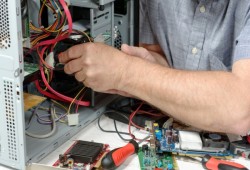
إذا فتحت غطاء الكمبيوتر ولاحظت أن مراوح التبريد هي سبب الضوضاء، يتعين عليك استبدالها. مراوح المعالج، ووحدات التزويد بالطاقة، وبطاقات الرسومات هي أجزاء أخرى يُنصح بفحصها. ضع في اعتبارك أن هذه القطع البديلة قد تكون أغلى ثمنًا.
عدم استجابة الجهاز للأوامر
أجهزة الكمبيوتر آلات معقدة تدير عمليات متعددة دون أن تلاحظها، وقد يتسبب هذا أحيانًا في توقف الجهاز عن العمل أو عدم استجابته للأوامر، في تسع حالات من أصل عشر، يمكنك حل هذه المشكلة ببساطة عن طريق إعادة تشغيل النظام.
أما إذا كنت تواجه توقفات متكررة، فقد يكون ذلك مؤشرًا على عدم كفاية ذاكرة النظام، أو وجود أخطاء في سجل النظام، أو تلف في الملفات، أو حتى برامج تجسس. عليك التحقق من كل هذه المشكلات المحتملة واحدة تلو الأخرى حتى يتم حل المشكلة.
ستُخبرك فحوصات النظام التي تُجرى في الخلفية ما إذا كانت ذاكرة الجهاز غير كافية لتشغيل التطبيقات التي تستخدمها. كما يُمكن لبرامج مكافحة الفيروسات والبرامج الضارة إجراء فحص أكثر شمولاً، حيث يُمكنها تحديد ما إذا كانت موارد نظامك مُتأثرة بالعدوى الفيروسية وأخطاء سجل النظام، وستساعدك أيضًا في إصلاحها.
بطء تصفح الإنترنت
إذا كان اتصالك بالإنترنت بطيئًا أو غير مستجيب، فقد يكون السبب مزيجًا من مشاكل في البرامج والأجهزة. ولكن إذا تأكدتَ بالفعل من أن اتصال شبكة الواي فاي أو الشبكة المحلية (LAN) نشط وقوي، فقد يكون سبب التأخير هو تعارض في تسجيل عنوان IP. ويُمكن حل هذه المشكلة بإعادة تشغيل المودم أو جهاز التوجيه (الراوتر). إذا استمرت المشكلة، فقد يكون السبب هو المتصفح الذي تستخدمه.
بمرور الوقت، قد يتباطأ أداء المتصفح بسبب تراكم سجل التصفح وذاكرة التخزين المؤقت. كما قد توجد إضافات متصفح معطلة تُبطئ الأداء. لذا، احرص على مسح سجل البحث وذاكرة التخزين المؤقت بانتظام للحفاظ على كفاءة متصفحك. إذا لم تُجدِ كل هذه الحلول نفعًا، يمكنك تجربة إعادة تثبيت المتصفح أو استخدام متصفح آخر تمامًا لمعرفة ما إذا كنت ستواجه المشكلة نفسها.
شاشة الموت الزرقاء
ظهور شاشة الموت الزرقاء (BSOD)، غالبًا ما يكون نتيجة خطأ مرتبط بالأجهزة، وقد يشير إلى أعطال جسيمة في النظام. مع ذلك، ليس الأمر ميؤوسًا منه بالضرورة. في الواقع، قد تكون إعادة تشغيل الجهاز هي كل ما تحتاجه لحل المشكلة.
وفي معظم الحالات، يلزم إجراء المزيد من الفحوصات التشخيصية لتحديد سبب المشكلة. إذا ظهرت الشاشة الزرقاء، فسترى سطرًا من النص الأبيض يُشير إلى المشكلة التي يُعاني منها جهاز الكمبيوت. يمكنك بسهولة البحث عن هذه الرموز عبر الإنترنت لتضييق نطاق المشكلة والعمل على إيجاد حل لها أو طلب المساعدة.
شاشة العرض مبتورة أو ذات دقة منخفضة
إذا قمت بإعادة تشغيل جهاز الكمبيوتر ولاحظت تغيرًا في دقة الشاشة أو تقليصًا في أيقونات سطح المكتب والنصوص، فغالبًا ما يكون السبب متعلقًا ببطاقة الرسومات.
وفي كثير من الأحيان، يكفي تحديث برامج تشغيل بطاقة الرسومات. إذا كنت تعرف ماركة أو طراز بطاقتك، يمكنك زيارة موقع الشركة المصنعة وتنزيل أحدث البرامج الخاصة بها.
وإذا لم تُحل المشكلة بعد اتخاذ هذه الخطوة، فقد تكون هناك مشاكل أكبر في جهازك. في حالات نادرة، قد تحتاج إلى استبدال بطاقة الرسومات بالكامل لحل المشكلة. مع ذلك، في معظم الحالات، تكون المشكلة متعلقة بالبرمجيات.